
WPS Office
在 WPS 表格中启用 ExcelMaster
WPS 默认禁用第三方加载项,所以安装后 ExcelMaster 不会直接出现。启用只需一分钟,而且只用做一次。
- 1
在 WPS 里打开一个表格
启动 WPS 表格并打开任意工作簿。只有打开了表格,菜单里才有「工具」。
- 2
点击 工具 → COM 加载项
在顶部菜单点击「工具」,再点「COM 加载项」。弹出的对话框列出 WPS 正在加载的加载项。

- 3
点击底部的蓝色管理链接
对话框底部会提示「此电脑已禁用可能拖慢启动速度的第三方加载项」,点击旁边的「点击此处进行管理」。
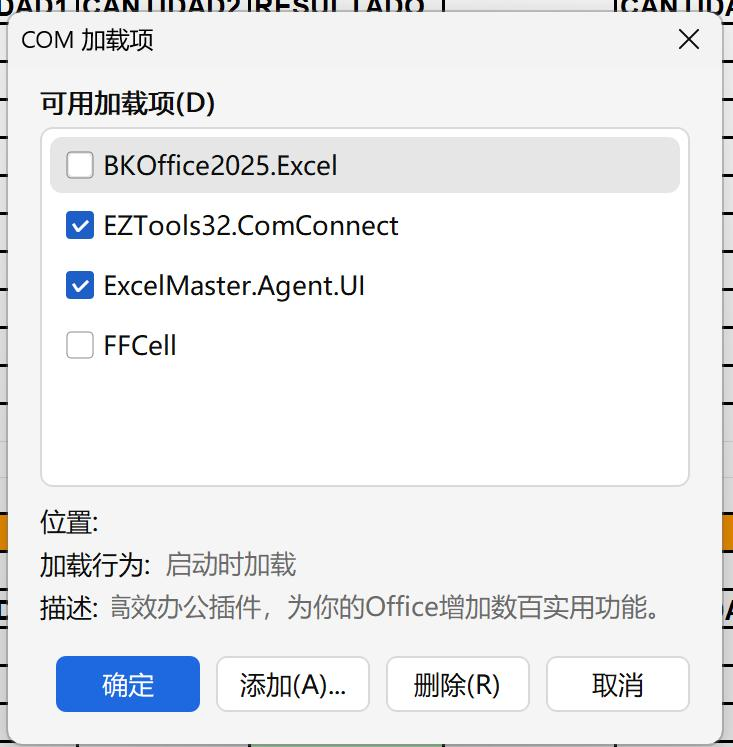
- 4
启用 ExcelMaster.Agent.UI
在列表里找到 ExcelMaster.Agent.UI,点击「启用」。如果 WPS 要求确认,点确定。
- 5
重启 WPS
关闭所有 WPS 窗口,重新打开你的工作簿,功能区里就会出现 ExcelMaster 标签。
之后 ExcelMaster 突然不见了?
如果 WPS 在 ExcelMaster 运行时被异常关闭,WPS 下次启动可能不再自动加载它。重复第 2 到第 5 步即可,插件本身仍在。
列表里没有它?
关闭 WPS,重新运行 ExcelMaster Agent 安装程序,然后重复上面的步骤。电脑上装有 WPS 时,安装程序会为 WPS 注册这个加载项。
Microsoft Excel 不需要这些步骤,ExcelMaster 标签会自动出现。