
WPS Office
WPS Spreadsheets에서 ExcelMaster 활성화하기
WPS는 타사 추가 기능을 기본적으로 비활성화하므로 직접 켜기 전까지 ExcelMaster가 보이지 않습니다. 1분 정도 걸리며 한 번만 하면 됩니다.
- 1
WPS에서 스프레드시트 열기
WPS Spreadsheets를 실행하고 아무 통합 문서나 엽니다. 도구 메뉴는 시트가 열려 있을 때만 표시됩니다.
- 2
도구, 그다음 COM 추가 기능 열기
상단 메뉴에서 도구를 클릭한 뒤 COM 추가 기능을 클릭합니다. WPS가 불러오는 추가 기능 목록이 표시됩니다.

- 3
아래쪽 파란색 관리 링크 클릭
이 컴퓨터에서 시작 속도를 늦출 수 있는 타사 추가 기능을 비활성화했다는 안내가 보입니다. 옆의 링크를 클릭해 관리 화면을 엽니다.
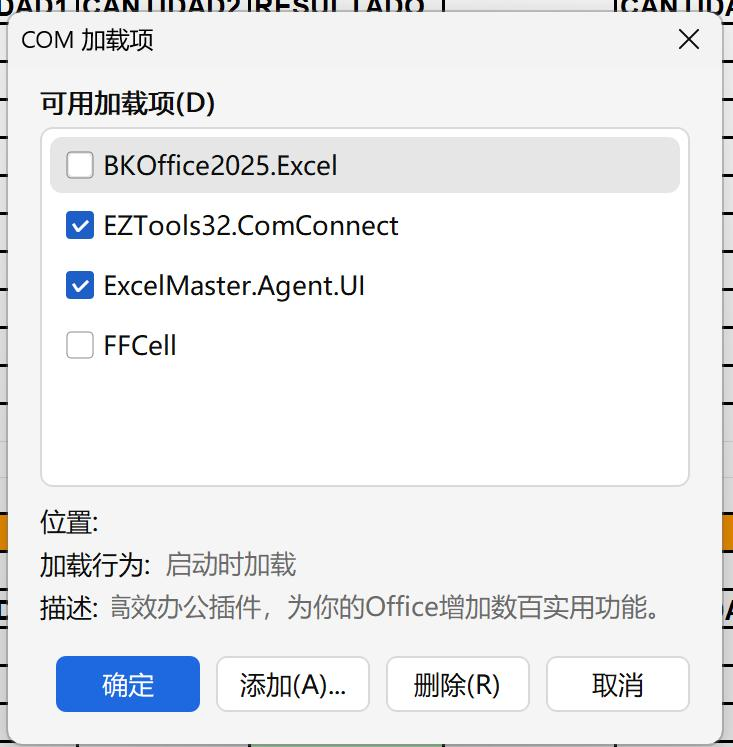
- 4
ExcelMaster.Agent.UI 사용 설정
목록에서 ExcelMaster.Agent.UI를 찾아 사용을 클릭합니다. WPS가 확인을 요청하면 승인하세요.
- 5
WPS 다시 시작
WPS 창을 모두 닫고 통합 문서를 다시 엽니다. 리본에 ExcelMaster 탭이 나타납니다.
나중에 ExcelMaster가 사라졌다면
ExcelMaster 실행 중에 WPS가 비정상 종료되면 다음 실행 때 WPS가 로드를 중단할 수 있습니다. 2~5단계를 반복하세요. 추가 기능은 여전히 설치되어 있습니다.
목록에 없나요?
WPS를 닫고 ExcelMaster Agent 설치 프로그램을 다시 실행한 뒤 위 단계를 반복하세요. 컴퓨터에 WPS가 설치되어 있으면 설치 프로그램이 WPS용으로 추가 기능을 등록합니다.
Microsoft Excel에서는 이 과정이 필요 없습니다. ExcelMaster 탭이 자동으로 나타납니다.