
WPS Office
Activer ExcelMaster dans WPS Spreadsheets
WPS désactive les compléments tiers par défaut : ExcelMaster n'apparaît donc pas tant que vous ne l'avez pas activé. Cela prend une minute et ne se fait qu'une seule fois.
- 1
Ouvrez une feuille de calcul dans WPS
Lancez WPS Spreadsheets et ouvrez un classeur quelconque. Le menu Outils n'apparaît qu'avec une feuille ouverte.
- 2
Ouvrez Outils, puis Compléments COM
Dans le menu du haut, cliquez sur Outils puis sur Compléments COM. Une boîte de dialogue liste les compléments chargés par WPS.

- 3
Cliquez sur le lien bleu de gestion en bas
La boîte de dialogue indique que cet ordinateur a désactivé des compléments tiers susceptibles de ralentir le démarrage. Cliquez sur le lien à côté pour les gérer.
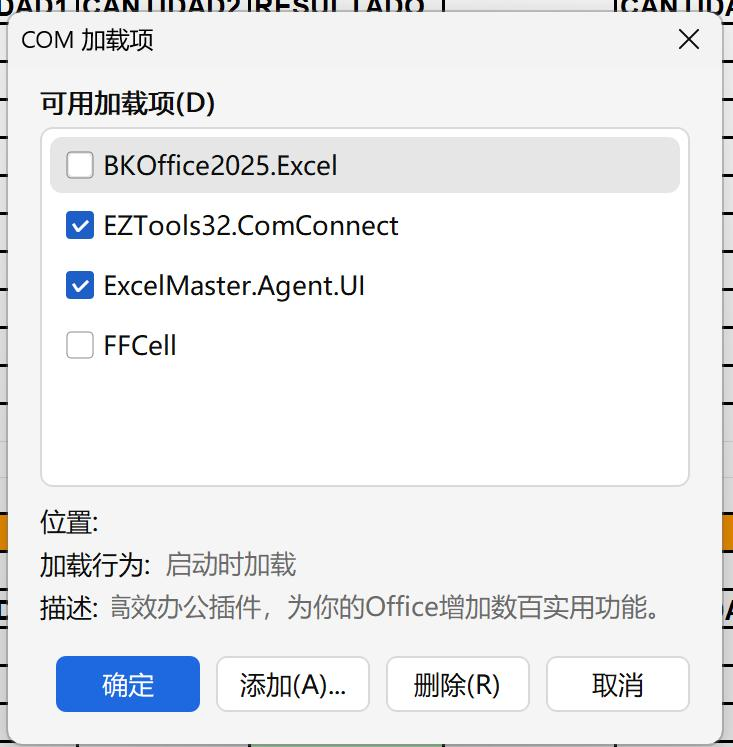
- 4
Activez ExcelMaster.Agent.UI
Repérez ExcelMaster.Agent.UI dans la liste et cliquez sur Activer. Confirmez si WPS le demande.
- 5
Redémarrez WPS
Fermez toutes les fenêtres WPS et rouvrez votre classeur. L'onglet ExcelMaster apparaît maintenant dans le ruban.
Si ExcelMaster disparaît plus tard
Si WPS a été fermé de façon inattendue pendant qu'ExcelMaster fonctionnait, WPS peut cesser de le charger au démarrage suivant. Répétez les étapes 2 à 5 ; le complément est toujours installé.
Absent de la liste ?
Fermez WPS, relancez l'installateur d'ExcelMaster Agent, puis répétez les étapes ci-dessus. L'installateur enregistre le complément pour WPS lorsque WPS est installé sur l'ordinateur.
Microsoft Excel n'a besoin de rien de tout cela : l'onglet ExcelMaster apparaît automatiquement.