
WPS Office
WPS Spreadsheets で ExcelMaster を有効にする
WPS はサードパーティ製アドインを既定で無効にするため、有効にするまで ExcelMaster は表示されません。作業は1分ほどで、一度だけ行えば済みます。
- 1
WPS でスプレッドシートを開く
WPS Spreadsheets を起動し、任意のブックを開きます。ツールメニューはシートを開いているときだけ表示されます。
- 2
ツール → COM アドインを開く
上部メニューでツール、続いて COM アドインをクリックします。WPS が読み込んでいるアドインの一覧が表示されます。

- 3
下部の青い管理リンクをクリック
ダイアログには、起動を遅くする可能性のあるサードパーティ製アドインを無効にした旨が表示されます。その横のリンクをクリックして管理画面を開きます。
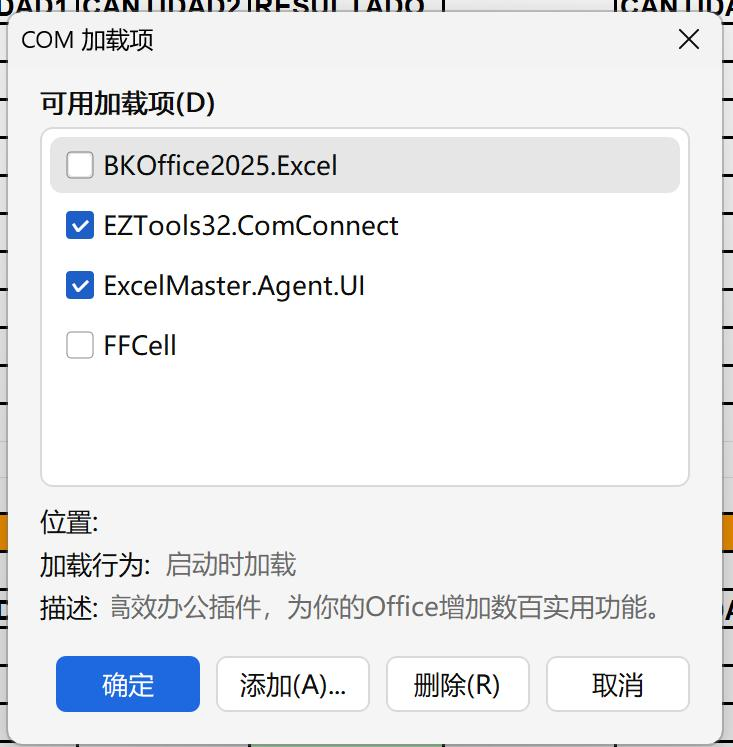
- 4
ExcelMaster.Agent.UI を有効にする
一覧で ExcelMaster.Agent.UI を探し、「有効」をクリックします。WPS が確認を求めたら承認してください。
- 5
WPS を再起動する
WPS のウィンドウをすべて閉じ、ブックを開き直します。リボンに ExcelMaster タブが表示されます。
あとで ExcelMaster が消えた場合
ExcelMaster の実行中に WPS が異常終了すると、次回起動時に WPS が読み込みをやめることがあります。手順2~5を繰り返してください。アドイン自体はインストールされたままです。
一覧にない場合
WPS を閉じて ExcelMaster Agent のインストーラーをもう一度実行し、上の手順を繰り返してください。コンピューターに WPS があれば、インストーラーが WPS 向けにアドインを登録します。
Microsoft Excel ではこの手順は不要です。ExcelMaster タブは自動的に表示されます。