
WPS Office
WPS Spreadsheets'te ExcelMaster'ı etkinleştirme
WPS üçüncü taraf eklentileri varsayılan olarak kapattığı için siz açana kadar ExcelMaster görünmez. Yaklaşık bir dakika sürer ve yalnızca bir kez yapılır.
- 1
WPS'te bir çalışma sayfası açın
WPS Spreadsheets'i başlatın ve herhangi bir çalışma kitabını açın. Araçlar menüsü yalnızca bir sayfa açıkken görünür.
- 2
Araçlar, ardından COM Eklentileri'ni açın
Üst menüde Araçlar'a, ardından COM Eklentileri'ne tıklayın. Açılan pencere WPS'in yüklediği eklentileri listeler.

- 3
Alttaki mavi yönetim bağlantısına tıklayın
Pencere, bu bilgisayarın başlatmayı yavaşlatabilecek üçüncü taraf eklentileri devre dışı bıraktığını söyler. Yönetmek için yanındaki bağlantıya tıklayın.
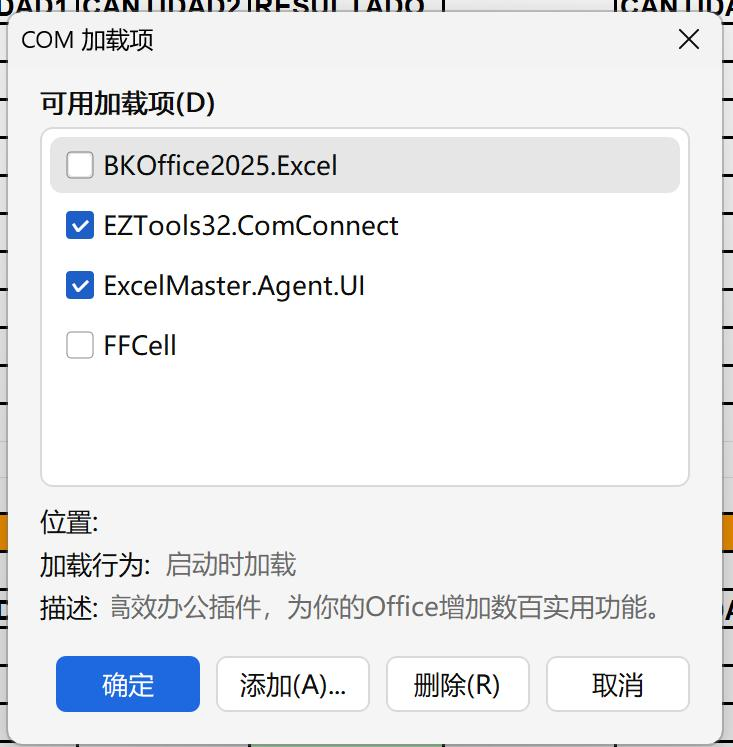
- 4
ExcelMaster.Agent.UI'yi etkinleştirin
Listede ExcelMaster.Agent.UI'yi bulun ve Etkinleştir'e tıklayın. WPS onay isterse onaylayın.
- 5
WPS'i yeniden başlatın
Tüm WPS pencerelerini kapatıp çalışma kitabınızı yeniden açın. Şeritte ExcelMaster sekmesi görünür.
ExcelMaster sonradan kaybolursa
ExcelMaster çalışırken WPS beklenmedik şekilde kapandıysa, WPS bir sonraki başlatmada onu yüklemeyi bırakabilir. 2–5. adımları yineleyin; eklenti hâlâ yüklü.
Listede yok mu?
WPS'i kapatın, ExcelMaster Agent yükleyicisini yeniden çalıştırın ve yukarıdaki adımları yineleyin. Bilgisayarda WPS yüklüyse yükleyici eklentiyi WPS için kaydeder.
Microsoft Excel için bunların hiçbiri gerekmez: ExcelMaster sekmesi otomatik olarak görünür.