
WPS Office
Activar ExcelMaster en WPS Spreadsheets
WPS desactiva los complementos de terceros por defecto, así que ExcelMaster no aparece hasta que lo actives. Lleva un minuto y solo se hace una vez.
- 1
Abre una hoja de cálculo en WPS
Inicia WPS Spreadsheets y abre cualquier libro. El menú Herramientas solo aparece con una hoja abierta.
- 2
Abre Herramientas y luego Complementos COM
En el menú superior haz clic en Herramientas y después en Complementos COM. Un cuadro de diálogo muestra los complementos que WPS está cargando.

- 3
Haz clic en el enlace azul de administración de abajo
El cuadro indica que este equipo ha desactivado complementos de terceros que podrían ralentizar el inicio. Haz clic en el enlace de al lado para administrarlos.
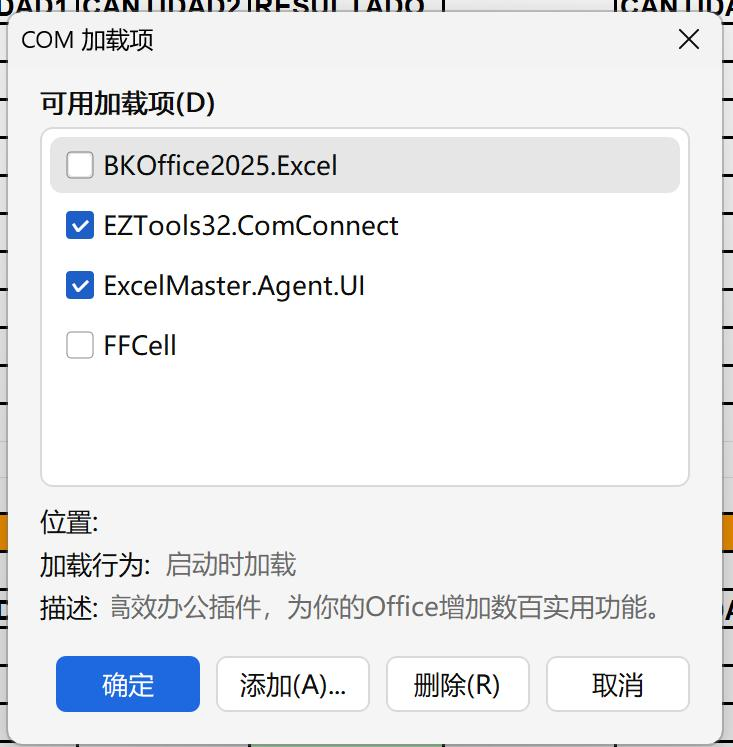
- 4
Habilita ExcelMaster.Agent.UI
Busca ExcelMaster.Agent.UI en la lista y haz clic en Habilitar. Confirma si WPS lo pide.
- 5
Reinicia WPS
Cierra todas las ventanas de WPS y vuelve a abrir tu libro. La pestaña ExcelMaster aparecerá en la cinta.
Si ExcelMaster desaparece más adelante
Si WPS se cerró de forma inesperada mientras ExcelMaster estaba en ejecución, puede que WPS deje de cargarlo en el siguiente inicio. Repite los pasos 2 a 5; el complemento sigue instalado.
¿No aparece en la lista?
Cierra WPS, vuelve a ejecutar el instalador de ExcelMaster Agent y repite los pasos anteriores. El instalador registra el complemento para WPS cuando WPS está instalado en el equipo.
Microsoft Excel no necesita nada de esto: la pestaña ExcelMaster aparece automáticamente.