
WPS Office
Attivare ExcelMaster in WPS Spreadsheets
WPS disattiva i componenti aggiuntivi di terze parti per impostazione predefinita, quindi ExcelMaster non compare finché non lo attivi. Ci vuole un minuto e si fa una sola volta.
- 1
Apri un foglio di calcolo in WPS
Avvia WPS Spreadsheets e apri una cartella di lavoro qualsiasi. Il menu Strumenti compare solo con un foglio aperto.
- 2
Apri Strumenti, poi Componenti aggiuntivi COM
Nel menu in alto fai clic su Strumenti e poi su Componenti aggiuntivi COM. Una finestra elenca i componenti che WPS sta caricando.

- 3
Fai clic sul link blu di gestione in basso
La finestra avvisa che questo computer ha disattivato componenti aggiuntivi di terze parti che potrebbero rallentare l'avvio. Fai clic sul link accanto per gestirli.
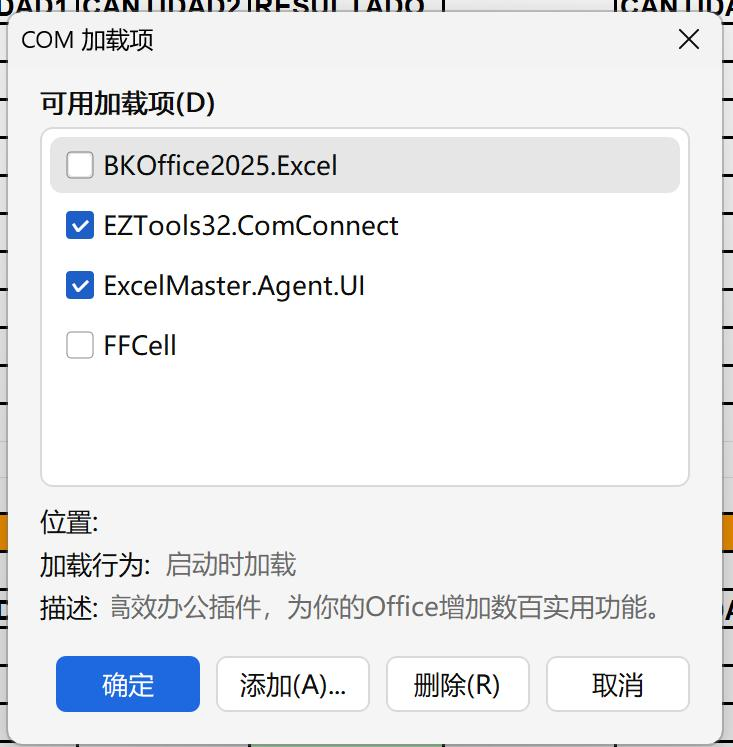
- 4
Abilita ExcelMaster.Agent.UI
Trova ExcelMaster.Agent.UI nell'elenco e fai clic su Abilita. Conferma se WPS lo chiede.
- 5
Riavvia WPS
Chiudi tutte le finestre di WPS e riapri la cartella di lavoro. La scheda ExcelMaster compare ora nella barra multifunzione.
Se ExcelMaster sparisce in seguito
Se WPS è stato chiuso in modo imprevisto mentre ExcelMaster era in esecuzione, WPS potrebbe non caricarlo più all'avvio successivo. Ripeti i passaggi da 2 a 5; il componente è ancora installato.
Non è nell'elenco?
Chiudi WPS, esegui di nuovo il programma di installazione di ExcelMaster Agent e ripeti i passaggi sopra. Il programma registra il componente per WPS quando WPS è installato sul computer.
Microsoft Excel non ha bisogno di nulla di tutto questo: la scheda ExcelMaster compare automaticamente.