
WPS Office
Ativar o ExcelMaster no WPS Spreadsheets
O WPS desativa suplementos de terceiros por padrão, então o ExcelMaster não aparece até você ativá-lo. Leva um minuto e só precisa ser feito uma vez.
- 1
Abra uma planilha no WPS
Inicie o WPS Spreadsheets e abra qualquer pasta de trabalho. O menu Ferramentas só aparece com uma planilha aberta.
- 2
Abra Ferramentas e depois Suplementos COM
No menu superior, clique em Ferramentas e depois em Suplementos COM. Uma janela lista os suplementos que o WPS está carregando.

- 3
Clique no link azul de gerenciamento na parte inferior
A janela informa que este computador desativou suplementos de terceiros que podem deixar a inicialização lenta. Clique no link ao lado para gerenciá-los.
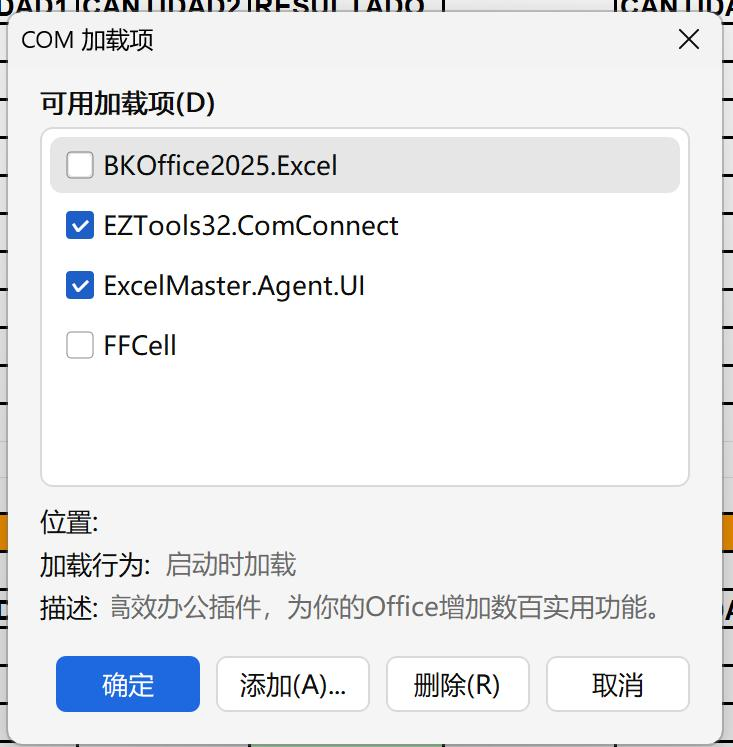
- 4
Habilite o ExcelMaster.Agent.UI
Encontre ExcelMaster.Agent.UI na lista e clique em Habilitar. Confirme se o WPS pedir.
- 5
Reinicie o WPS
Feche todas as janelas do WPS e abra sua pasta de trabalho novamente. A guia ExcelMaster aparece na faixa de opções.
Se o ExcelMaster sumir depois
Se o WPS foi fechado de forma inesperada enquanto o ExcelMaster estava em execução, o WPS pode parar de carregá-lo na próxima inicialização. Repita os passos 2 a 5; o suplemento continua instalado.
Não está na lista?
Feche o WPS, execute o instalador do ExcelMaster Agent novamente e repita os passos acima. O instalador registra o suplemento para o WPS quando o WPS está instalado no computador.
O Microsoft Excel não precisa de nada disso: a guia ExcelMaster aparece automaticamente.