
WPS Office
ExcelMaster in WPS Spreadsheets aktivieren
WPS deaktiviert Add-Ins von Drittanbietern standardmäßig, deshalb erscheint ExcelMaster erst, wenn Sie es einschalten. Das dauert etwa eine Minute und ist nur einmal nötig.
- 1
Eine Tabelle in WPS öffnen
Starten Sie WPS Spreadsheets und öffnen Sie eine beliebige Arbeitsmappe. Das Menü Extras erscheint nur bei geöffneter Tabelle.
- 2
Extras und dann COM-Add-Ins öffnen
Klicken Sie im Menü oben auf Extras und dann auf COM-Add-Ins. Ein Dialog zeigt die Add-Ins, die WPS lädt.

- 3
Auf den blauen Verwaltungslink unten klicken
Der Dialog meldet, dass dieser Computer Add-Ins von Drittanbietern deaktiviert hat, die den Start verlangsamen könnten. Klicken Sie auf den Link daneben, um sie zu verwalten.
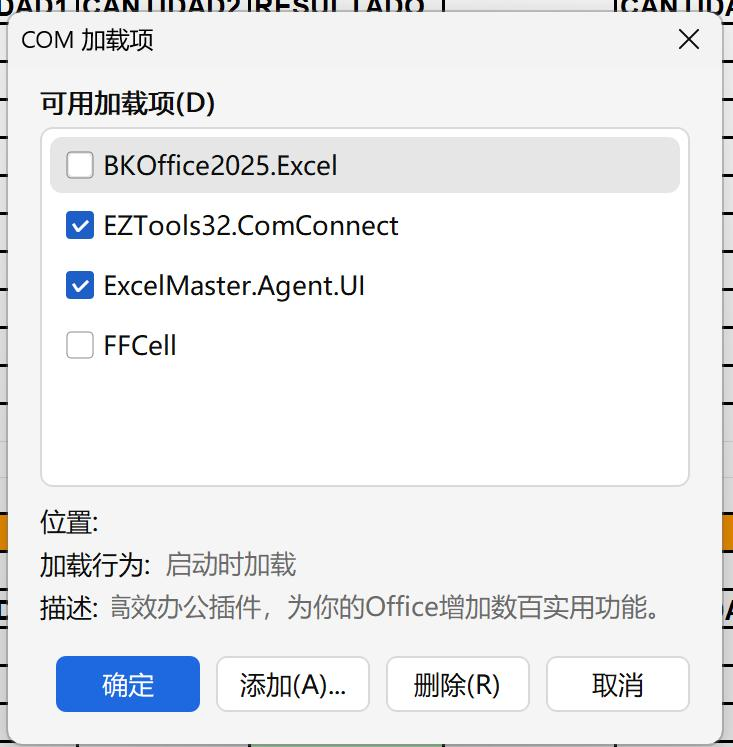
- 4
ExcelMaster.Agent.UI aktivieren
Suchen Sie ExcelMaster.Agent.UI in der Liste und klicken Sie auf Aktivieren. Bestätigen Sie, falls WPS nachfragt.
- 5
WPS neu starten
Schließen Sie alle WPS-Fenster und öffnen Sie Ihre Arbeitsmappe erneut. Die Registerkarte ExcelMaster erscheint jetzt im Menüband.
Wenn ExcelMaster später verschwindet
Wurde WPS unerwartet beendet, während ExcelMaster lief, lädt WPS es beim nächsten Start möglicherweise nicht mehr. Wiederholen Sie die Schritte 2 bis 5; das Add-In ist weiterhin installiert.
Nicht in der Liste?
Schließen Sie WPS, führen Sie das ExcelMaster-Agent-Installationsprogramm erneut aus und wiederholen Sie dann die Schritte oben. Das Installationsprogramm registriert das Add-In für WPS, wenn WPS auf dem Computer installiert ist.
Microsoft Excel braucht nichts davon: Die Registerkarte ExcelMaster erscheint automatisch.