
WPS Office
Включение ExcelMaster в WPS Spreadsheets
WPS по умолчанию отключает сторонние надстройки, поэтому ExcelMaster не появится, пока вы его не включите. Это занимает около минуты и делается один раз.
- 1
Откройте таблицу в WPS
Запустите WPS Spreadsheets и откройте любую книгу. Меню «Инструменты» появляется только при открытой таблице.
- 2
Откройте «Инструменты», затем «Надстройки COM»
В верхнем меню нажмите «Инструменты», затем «Надстройки COM». В диалоге перечислены надстройки, которые загружает WPS.

- 3
Нажмите синюю ссылку управления внизу
В диалоге сказано, что на этом компьютере отключены сторонние надстройки, которые могут замедлять запуск. Нажмите ссылку рядом, чтобы управлять ими.
- 4
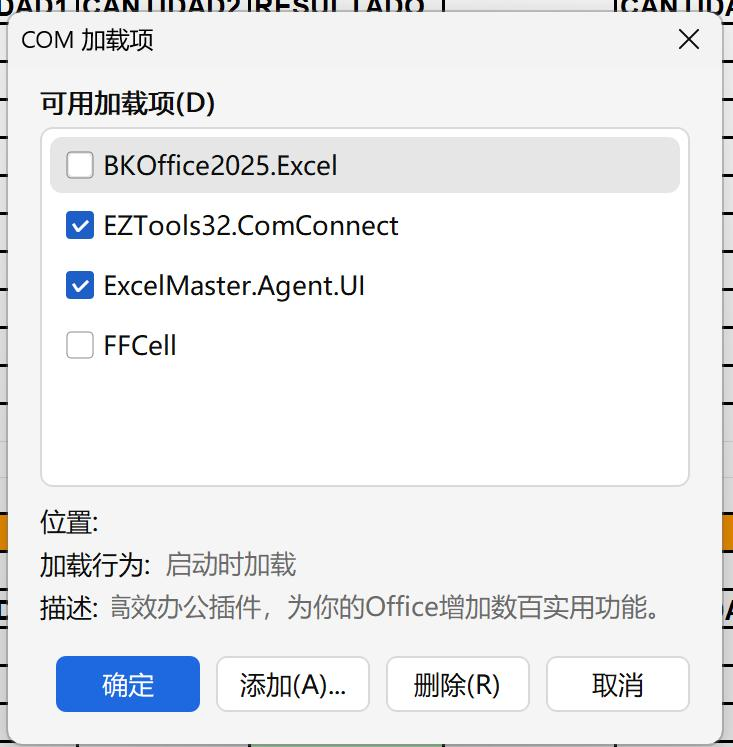
Включите ExcelMaster.Agent.UI
Найдите ExcelMaster.Agent.UI в списке и нажмите «Включить». Подтвердите, если WPS попросит.
- 5
Перезапустите WPS
Закройте все окна WPS и снова откройте книгу. На ленте появится вкладка ExcelMaster.
Если ExcelMaster потом пропал
Если WPS был закрыт аварийно, пока работал ExcelMaster, при следующем запуске WPS может перестать его загружать. Повторите шаги 2–5; надстройка по-прежнему установлена.
Нет в списке?
Закройте WPS, снова запустите установщик ExcelMaster Agent и повторите шаги выше. Установщик регистрирует надстройку для WPS, если WPS установлен на компьютере.
Для Microsoft Excel ничего этого не нужно: вкладка ExcelMaster появляется автоматически.